
Ajuda · Primeiros passos
Primeiros passos.
Do download à primeira nota: instalar, ativar e ajustar a interface.
Do que você precisa
- Um computador com Windows 10 ou 11 (64 bits).
- Uma interface de áudio, com a guitarra ligada na entrada de instrumento.
- Fones ou monitores ligados na saída da interface.
- Internet para ativar a licença e baixar as cenas pagas. A cena Studio vem grátis e não precisa de licença.
Instalar no Windows
O instalador do Windows é assinado digitalmente.
- Baixe o instalador no nosso site, na seção Baixar, sempre na versão mais nova. Abra o arquivo
FidelisRig-<versão>-Setup.exe. - O Windows pede permissão para o instalador fazer alterações. Clique em Sim.
- Escolha o idioma do instalador: English ou Português Brasileiro.
- Se a sua DAW estiver aberta com o Fidelis Rig, aparece “Feche a sua DAW para continuar.” Salve o projeto e feche a DAW. O instalador nunca fecha um programa sozinho; o botão Continuar acende quando a DAW fechar.
- Leia os Termos de Uso e clique em Aceito para continuar.
- Deixe marcado “Criar um atalho na área de trabalho” se quiser o atalho.
- Se o computador ainda não tiver, o instalador coloca o Microsoft Visual C++ Runtime. Pode levar até um minuto.
- No fim, deixe marcado “Abrir o Fidelis Rig” e clique em Concluir.
Nas primeiras semanas, o Windows pode mostrar uma janela azul do SmartScreen enquanto o programa ganha reputação. Clique em Mais informações e depois em Executar assim mesmo.
O que fica instalado: o programa Fidelis Rig (no menu Iniciar e, se você quis, na área de trabalho) e o plugin VST3, na pasta padrão de VST3 do Windows (C:\Program Files\Common Files\VST3).
Desinstalar: pelo Windows, como qualquer programa. Suas preferências, presets, listas de músicas e cenas baixadas ficam no computador, a não ser que você marque “Apagar também os meus dados do Fidelis Rig”. Isso não pode ser desfeito.
A primeira vez que você abre
Termos de Uso
Antes de tudo aparece a janela “Termos de Uso”. Até você aceitar, o Fidelis Rig fica em silêncio e não usa a internet. Clique em Aceito para começar (Não aceito fecha o programa). Dá para ler de novo depois, em Ajuda, Termos de Uso.
Idioma
O primeiro cartão é “Idioma / Language”. Escolha English ou Português (Brasil) e clique em Próximo. Dá para trocar depois em Editar, Idioma.
O ajuste de áudio, passo a passo
O programa mostra um passo de cada vez, num balão, com Próximo, Voltar e Pular.
- Gain da interface no zero. Gire o knob de Gain da entrada da interface até o mínimo (0 dB). O Fidelis Rig foi ajustado para receber a guitarra assim.
- Ligue o modo instrumento. Na entrada da guitarra, ligue a chave Instrument (Hi-Z ou INST), e não Line.
- Escolha o driver (a janela Ajustes de áudio abre sozinha).
- Windows: em Driver ASIO, escolha o driver da sua interface. Se ele não aparecer, veja se a interface tem driver próprio e baixe no site oficial da marca. O programa avisa: “Outros sistemas de áudio podem não funcionar direito. Use ASIO e o driver oficial da sua interface.”
- Tamanho do buffer. Quanto menor o buffer, menor o atraso entre tocar e ouvir. O programa recomenda 64 samples se o computador aguentar; se ouvir estalos ou chiados, suba para 128 ou mais.
- Input e Output. Em Input, escolha a entrada onde a guitarra está ligada. Em Output, a saída dos fones ou monitores.
- Escolha o modelo da interface. Na aba Calibração, em “Interface do Fidelis Rig”, escolha a sua interface. Assim a guitarra chega ao rig no mesmo nível com que chegou ao equipamento real nas capturas. Vale para todas as cenas.
- Sua interface não está na lista? Escolha “Minha interface não está na lista”, digite o nome dela em “Nome da interface”, procure no manual o Level máximo de entrada do instrumento, em dBu (Gain no mínimo, em Instrument/Hi-Z) e digite esse número. Sem o manual agora? Clique em “Estimar pelo toque” e toque forte por 5 segundos, ou clique em Próximo e faça depois, em Editar, Ajustes de áudio.
Estimar pelo toque: o programa escuta o seu toque e sugere um valor, marcado como “(estimado)”. Nada muda até você clicar em “Usar a estimativa”. É um valor provisório: confira o número certo no manual da interface assim que puder. Se o programa não ouvir a guitarra, ele avisa; se o sinal cortar na interface, ele pede para baixar o Gain da interface para o mínimo e tentar de novo.
- Comece com o volume baixo. Abaixe os fones ou monitores antes de tocar e suba aos poucos.
- Toque um pouco. Veja o medidor do balão se mexer. Se ele ficar parado, confira o cabo e o Input escolhido.
Se você pular o ajuste, ele está sempre em Editar, Ajustes de áudio (abas Dispositivo e Calibração).
Mudo no começo? Se o programa abrir com o microfone e os alto-falantes do próprio computador (ou um driver genérico), o Output fica mudo até você escolher a interface. Aparece “Escolha a sua interface de áudio”: clique em Ajustes de áudio, escolha a sua interface e feche a janela para começar a tocar.
O tour de boas-vindas
Depois do ajuste de áudio, a Home mostra o cartão “Comece pela Studio”. Clique na Studio para entrar, e começa o tour da cena: 6 capítulos, com a entrada, Amps & Cabs, a saída, os pedais, o Rig Cockpit e a barra de baixo.
- Pular capítulo vai para o próximo capítulo; Pular (ou a tecla Esc) encerra o tour.
- No fim do tour, tudo volta como estava (pedais, ordem, pedalboard), menos o idioma.
- Para ver de novo: Ajuda, Tour de boas-vindas, com “Do começo (idioma, áudio e Home)” e “Tour da cena Studio”.
Dois avisos que podem aparecer
“Sinal da guitarra muito forte”: aparece quando a guitarra chega forte demais por alguns segundos, ou corta na própria interface, no máximo uma vez cada vez que você abre o programa. “O sinal da guitarra está chegando muito forte, e o som vai distorcer, até o limpo. Baixe o Gain da sua interface para o mínimo, confira a calibração em Editar, Ajustes de áudio, ou baixe o Global Input por enquanto.” Os botões: Entendi, Ajustes de áudio e Não mostrar de novo.
“Computador no limite”: aparece quando o computador não está dando conta do modo Qualidade (só depois de alguns segundos tocando dentro de uma cena, com estalos ou o processador muito carregado). “Este computador está no limite para o modo Qualidade. Para tocar sem estalos, use o modo Economia e o buffer 256 (Ajustes de áudio). O buffer maior aumenta um pouco a latência. Isso é um limite do processador deste computador.” Aplicar liga a Economia e abre os Ajustes de áudio, para você escolher o buffer 256. Computador forte não vê esse aviso.
Os dois podem ser ligados e desligados no menu Editar: “Avisar quando a entrada estiver forte demais” e “Avisar quando o computador estiver no limite”.
A Studio grátis e as cenas pagas
A Studio é a Experience grátis e a mais simples, boa para conhecer a plataforma. Ela vem com o programa: sem licença e sem download. O pedalboard dela tem três pedais, Noise Box, Nitro Distortion e VRM Preamp, e a Ambiência da cena já vem ligada. Algumas coisas ficam só nas Experiences pagas, e o programa avisa quando você tenta usar: o Song Mode (“O Song Mode vem nas Experiences pagas”), mais IRs e a Mix Desk (“Disponível nas edições pagas do Fidelis Rig.”).
Noise Box: vem em todas as cenas, na Studio e nas pagas, sem custo a mais, e fica em primeiro na cadeia de pedais.
Cenas pagas: cada Experience é um rig completo, já montado e independente das outras.
- Sem a licença, o cartão da cena na Home mostra “LIBERAR A EXPERIENCE”. Dá para entrar e ver a cena, mas o som fica bloqueado: “ÁUDIO BLOQUEADO. LIBERE PARA OUVIR.”
- Com a licença, na primeira vez que você abre a cena ela é baixada e instalada: “Baixando (cena)... 40%”, depois “Instalando (cena)...” e “Carregando...”.
- Espere o download terminar antes de trocar de cena ou fechar o programa. Voltar para a Home pode: o download continua e o cartão mostra “BAIXANDO 40%”. Fechar o programa para o download.
- Depois de baixada, a cena abre direto nas próximas vezes, e serve também para o plugin no mesmo computador.
Enquanto a cena entra: do clique no cartão até a cena aparecer, o programa ignora cliques e teclas, para nada cair na cena errada. Espere a cena aparecer para começar a mexer.
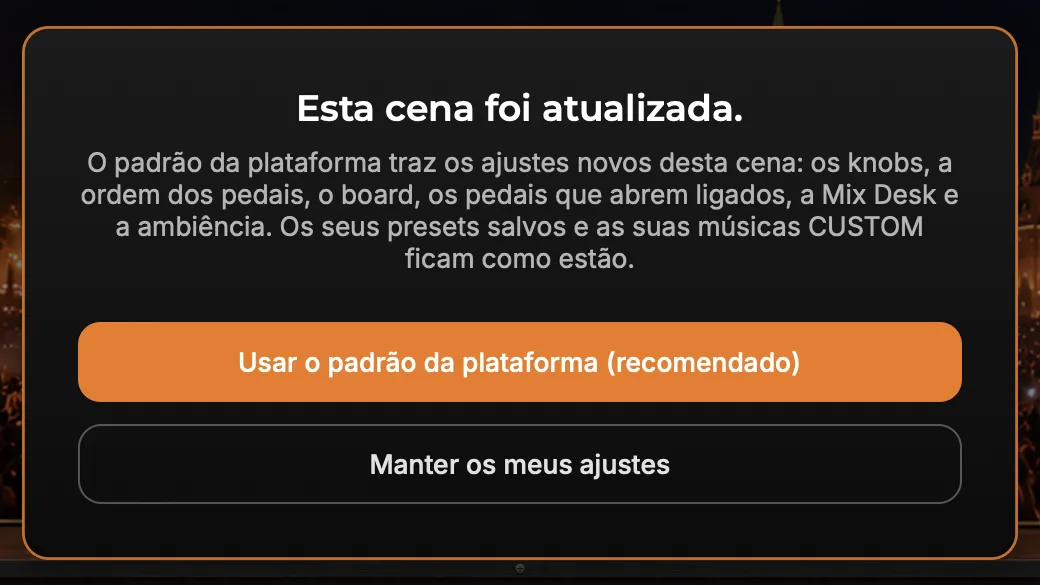
“Esta cena foi atualizada.” Numa versão nova, uma cena pode ganhar ajustes novos. Se você tinha ajustes salvos dela, esta janela aparece uma vez por versão da cena: “O padrão da plataforma traz os ajustes novos desta cena: os knobs, a ordem dos pedais, o board, os pedais que abrem ligados, a Mix Desk e a ambiência. Os seus presets salvos e as suas músicas CUSTOM ficam como estão.”
- “Usar o padrão da plataforma (recomendado)”: a cena fica como numa instalação nova.
- “Manter os meus ajustes”: fica tudo como você deixou.
- Se você fechar a janela sem escolher, nada muda, e ela aparece de novo na próxima vez que você abrir a cena.
Ativar a licença
De onde vem a License Key
A License Key aparece na página do fim da compra e no e-mail da compra, enviado pela FastSpring, a nossa loja. Não achou? Olhe o spam e as promoções. Se ainda não achar, escreva para contact@fidelisrig.com com o e-mail que você usou na compra.
Use sempre o mesmo e-mail ao comprar.
Quem compra outra cena com o mesmo e-mail não recebe chave nova: a cena entra na licença que você já tem, e você usa a mesma chave. A compra não falhou; ela já está na sua licença.
Com outro e-mail, a compra vira outra licença, com outra chave.
Onde digitar
- Na Home, clique no cartão da cena que você comprou (“LIBERAR A EXPERIENCE”).
- Abre o painel da cena, com “COMPRAR AGORA” e “Já tem uma licença?”.
- Clique em “EU JÁ TENHO UMA LICENÇA”.
- Em “Digite a License Key abaixo.”, cole a sua chave: a chave inteira, como veio, sem espaços. Só a chave, e não um link ou o texto do e-mail.
- Clique em ATIVAR. Enquanto o programa confere, o botão mostra ATIVANDO.
- Pronto: o painel fecha e a cena começa a baixar.
Se aparecer uma mensagem com um código (por exemplo, “Código: FR-LIC-02”), veja Problemas comuns.
Outra cena, a mesma licença
A cena entra na sua licença no instante da compra. Abra o Fidelis Rig com a internet ligada e clique no cartão da cena nova: o programa confere com o servidor, a licença se atualiza na hora e a cena começa a baixar. Se ela ainda aparecer bloqueada, clique em “EU JÁ TENHO UMA LICENÇA”, cole a mesma chave e clique em ATIVAR.
Quantos computadores
Uma licença funciona em até 2 computadores seus ao mesmo tempo, Windows. O programa e o plugin no mesmo computador contam como um só.
Trocar de computador
O programa não tem botão de desativar, e isso é de propósito. Se a licença já está em 2 computadores e você quer passar para outro, aparece o aviso de limite (“Código: FR-LIC-03”). Escreva para contact@fidelisrig.com e o suporte passa a licença para o computador novo. Perdeu a chave ou acha que outra pessoa está com ela? O suporte troca a chave.
Internet
É preciso internet para ativar a licença, baixar as cenas e, de tempos em tempos, conferir a licença (Termos de Uso).
Early Access
O Fidelis Rig está em Early Access. O que isso quer dizer?
Quer dizer que ele já está pronto para tocar e gravar, e que ainda cresce rápido. As atualizações chegam com frequência, e o programa pode se atualizar sozinho. Se algo não funcionar como você espera, o relatório do programa manda os detalhes para a gente (Ajuda, Enviar relatório). Lemos cada um, e cada relatório vira uma versão melhor.
Atualizações
Atualizar automaticamente
- No menu Ajuda, a opção “Atualizar automaticamente” vem ligada. Com ela ligada, o programa baixa a versão nova sozinho, em segundo plano, enquanto você usa.
- Quando o download termina, a tela inicial mostra “Atualização pronta”: “O Fidelis Rig (versão) já foi baixado. Instalar agora ou na próxima vez que você abrir o programa?” Instalar agora fecha o programa e abre o instalador; Na próxima vez abre o instalador na próxima vez que você abrir o programa.
- Com a opção desligada, o programa só avisa que há uma versão nova, e nada é baixado sem você pedir.
- Esta opção existe só no programa. O plugin segue o que está explicado abaixo.
Windows
- Para procurar na hora: Ajuda, Procurar atualizações. Se não houver nada novo: “Você está com a versão mais recente.” Se houver uma versão que este programa não consegue instalar sozinho: “Há uma versão nova. Baixe no site fidelisrig.com.” Baixe no nosso site, na seção Baixar.
- Com “Atualizar automaticamente” desligado, a Home mostra “Atualização disponível”, com o que mudou, Atualizar agora e Depois.
- Em Atualizar agora, o programa baixa (“Baixando a atualização 40%”), confere o arquivo (“Conferindo o arquivo”) e pergunta “Instalar a atualização”: “O Fidelis Rig vai fechar para instalar a versão (número). Se a sua DAW estiver aberta, o instalador pede para fechá-la antes.” Clique em Instalar.
- No plugin: a atualização baixa em segundo plano. Quando terminar, a Home do plugin mostra “Atualização baixada. Para instalar, salve seu projeto e feche a sua DAW.” e o botão Instalar.
- Suas cenas, presets e ajustes continuam depois da atualização.
Para ver a sua versão: Ajuda, Sobre o Fidelis Rig.
O plugin na DAW
Formatos: VST3 no Windows.
- Abra a sua DAW. Se o Fidelis Rig não aparecer na lista de plugins, peça para a DAW procurar plugins novos. Ele aparece como Fidelis Rig, do fabricante Fidelis, nos efeitos.
- Crie uma faixa de áudio com a entrada da guitarra e coloque o Fidelis Rig nela.
- Na primeira vez, o plugin também pede os Termos de Uso (se você ainda não aceitou no programa) e o idioma, e mostra o passo “Entrada e saída na DAW”: “No plugin, quem escolhe a entrada e a saída é a sua DAW. Arme uma faixa com a entrada da guitarra e ligue o monitoramento. Comece com o volume baixo.”
O que muda no plugin:
- A entrada, a saída e o buffer são escolhidos na DAW, e não no Fidelis Rig.
- A calibração da interface fica dentro de uma cena, em Editar, Calibração de Input.
- O MIDI chega pela DAW: ative a controladora nos ajustes de MIDI da DAW e mande o MIDI para a faixa do Fidelis Rig (veja a ajuda de MIDI).
- A licença e as cenas baixadas no programa valem também no plugin, no mesmo computador.
- O projeto da DAW guarda o rig de cada faixa com o Fidelis Rig: os pedais, os knobs e a Mix Desk. Salve o projeto na DAW; ao reabrir, cada faixa volta como estava.
- Os avisos de sinal forte e de computador no limite também aparecem no plugin. Nele, o primeiro manda conferir a calibração em Editar, Calibração de Input, e o segundo pede para aumentar o buffer na sua DAW para 256.
Ainda com dúvida? Escreva para contact@fidelisrig.com e conte o que aparece na tela.